Hoppa till produktinformation
Svart KVM-switch med HDMI- och USB-kablar på ett vitt skrivbord, med texten: KVM-switch för 2 datorer, en skärm, 4K i 60 Hz, utan HDMI-kablar; skrivbordsknapp på 1 m kabel, USB 2.0 för tangentbord och mus

KVM-switch för 2 datorer och 1 skärm, HDMI 4K 60 Hz, utan HDMI-kablar – skrivbordsknapp och två USB 2.0-portar

389.00 kr

En KVM-switch för 2 datorer och 1 skärm: byt mellan jobbdatorn och den privata datorn med ett tryck, och använd samma skärm, tangentbord och mus. Bild i upp till 4K i 60 Hz enligt leverantören, två USB 2.0-portar och skrivbordsknapp – HDMI-kablar ingår inte.

Snabbt svar: KVM-switchen för 2 datorer och 1 skärm, 4K 60 Hz, utan HDMI-kablar, kostar 389 kr hos Norvella. Vi skickar din beställning inom 1–3 vardagar med spårningsnummer via e-post, leverans normalt 5–9 vardagar. Frakt 39 kr, fri frakt över 450 kr. 30 dagars öppet köp.

  • 2 HDMI-ingångar och 1 HDMI-utgång: två datorer delar en skärm
  • Upp till 4K i 60 Hz eller 1080p i 120 Hz, enligt leverantören
  • Två USB 2.0-portar (480 Mbps) för tangentbord och mus
  • Byt med knappen på ovansidan eller skrivbordsknappen – HDMI-kablar ingår inte
Klarna
Visa
Mastercard
American Express
Apple Pay
Google Pay
Leverans och frakt

• Fri frakt över 450 kr
• Skickas inom 1–3 vardagar
• Spårningsnummer skickas via e-post

Öppet köp och retur

• 30 dagars öppet köp
• Enkel retur
• Frågor? Skriv till info@norvella.net
• Full återbetalning om du inte är nöjd

30 dagars öppet köp

Fri frakt över 450 kr

4K 60 HzBild enligt leverantören
2Datorer på en skärm
480 MbpsUSB 2.0 för tangentbord och mus
30 dagarÖppet köp
KVM-switch för 2 datorer och 1 skärm med skrivbordsknapp, utan HDMI-kablar
Jobbdator och privat dator på samma skärm, tangentbord och mus – byt med ett tryck på skrivbordsknappen.
Två datorer, en skärm
Switchen har två HDMI-ingångar och en HDMI-utgång, som leverantörens kopplingsschema visar. PC 1 och PC 2 ansluts på baksidan med var sin HDMI-kabel och var sin USB-kabel, och skärmen ansluts till HDMI-utgången på framsidan. Du behöver tre HDMI-kablar, och de ingår inte.
4K i 60 Hz enligt leverantören
Leverantören anger upp till 4K i 60 Hz eller 1080p i 120 Hz, med HDMI-kablar på upp till 3 m. Ljud via HDMI, HDR, HDCP och EDID-emulering anges inte. En köpare med en snabbare gamingskärm skriver att bilden flimrar eftersom switchen inte klarar den frekvens som skärmen behöver.
USB 2.0 för tangentbord och mus
Framsidan har två USB 2.0-portar märkta Keyboard och Mouse, med upp till 480 Mbps enligt leverantören. Leverantören nämner även USB-minne och skrivare, men i en köpares tester fungerade bara tangentbord och mus. För snabba externa hårddiskar är USB 2.0 för långsamt.
Knapp, skrivbordsknapp och lampa
Du byter dator med knappen på ovansidan eller med skrivbordsknappen på en 1 m lång kabel, som ansluts till ingången på sidan. Lampan lyser grönt för PC 1 och blått för PC 2, enligt leverantören. Själva skrivbordsknappen har ingen lampa, skriver en köpare.
Ett skrivbord, två datorer
Ha jobbdatorn och den privata datorn, eller en bärbar och en stationär, kopplade till samma skärm, tangentbord och mus. Du slipper flytta sladdar varje gång du byter.
Skrivbordsknappen nära handen
Själva switchen kan ligga bakom skärmen medan den lilla skrivbordsknappen ligger framme på bordet. Flera köpare skriver att skrivbordsknappen är mycket praktisk i vardagen.
Utan strömadapter
Switchen får ström via USB från datorerna och behöver varken egen strömförsörjning eller en drivrutin som du måste ladda ner. En köpare påpekar att minst en av datorerna då måste vara påslagen.
Det här gör den inte
Den har bara en HDMI-utgång och visar därför en skärm åt gången. USB-portarna är USB 2.0, så den passar inte för snabba externa hårddiskar, och HDMI-kablarna köper du själv.
Så kopplar du in den
Från förpackning till första bytet
Så kommer du igång:
1
Skaffa tre HDMI-kablar. Du behöver en HDMI-kabel från varje dator och en till skärmen; de ingår inte. Leverantören anger kablar på upp till 3 m för 4K i 60 Hz och rekommenderar HDMI-kablar av god kvalitet.
2
Anslut PC 1 och PC 2 baktill. Varje dator får en HDMI-kabel till HDMI 1 eller HDMI 2 och en av de medföljande USB A–A-kablarna till USB 1 eller USB 2, i samma par. Har datorn ingen HDMI-utgång eller vanlig USB-A-port behöver du en adapter, som inte ingår.
3
Anslut skärm, tangentbord och mus framtill. Skärmen ansluts till HDMI-utgången, tangentbordet och musen till USB-portarna märkta Keyboard och Mouse. Skrivbordsknappen ansluts till ingången på sidan av switchen.
4
Vänta tills drivrutinen är installerad. Första gången installerar datorn USB-drivrutinen själv, och du behöver inte ladda ner något. Switchen får ström via USB, så minst en av datorerna måste vara påslagen.
5
Byt med knappen. Tryck på knappen på ovansidan eller på skrivbordsknappen. Grönt ljus betyder PC 1 och blått ljus PC 2. Skärmen kan blinka kort medan bilden byts.
Ljud via HDMI, HDR, HDCP, EDID-emulering, vikt och garantitid anges inte. HDMI-kablar ingår inte.
KVM-switch för 2 datorer och 1 skärm med skrivbordsknapp, utan HDMI-kablar
Gjord för
För hemmakontoret och spelhörnan
KVM-switchen passar dig som:
Har jobbdator och privat dator och vill använda samma skärm, tangentbord och mus
Byter mellan en bärbar och en stationär dator på samma skrivbord
Vill dela skärmen mellan en dator och en spelkonsol
Klarar dig med en skärm och USB 2.0 för tangentbord och mus
Har eller köper tre HDMI-kablar själv
KVM-switch för 2 datorer och 1 skärm med skrivbordsknapp, utan HDMI-kablar
Detaljer
Specifikationer
Det leverantören anger, det bilderna visar och det köpare skriver, och bara det:
Typ — KVM-switch (KVM-växel) för 2 datorer och 1 skärm, med HDMI och USB
Video — 2 HDMI-ingångar och 1 HDMI-utgång; upp till 4K i 60 Hz eller 1080p i 120 Hz, enligt leverantören
Kabellängd — HDMI-kablar på upp till 3 m för 4K i 60 Hz, enligt leverantören
USB — 2 USB 2.0-portar (480 Mbps) märkta Keyboard och Mouse; leverantören nämner även USB-minne och skrivare
Byte — Knapp på ovansidan och skrivbordsknapp på 1 m kabel; grönt ljus för PC 1 och blått för PC 2
Ström och drivrutin — Ström via USB från datorerna, utan strömadapter; USB-drivrutinen installeras automatiskt, och switchen minns det senaste valet efter omstart
System — Windows, macOS, Linux och Unix, enligt leverantören
Mått — Ca 6 × 9,8 cm enligt leverantörens måttskiss; höjd och vikt anges inte
I förpackningen — KVM-switch, 2 USB A–A-kablar, skrivbordsknapp och bruksanvisning; HDMI-kablar ingår inte
Anges inte — Ljud via HDMI, HDR, HDCP, EDID-emulering, vikt och garantitid
Video, USB, ström, system och innehållet i förpackningen anges av leverantören; måtten kommer från leverantörens måttskiss, och portarna och knapparna syns på leverantörens bilder. Att skrivbordsknappen saknar lampa, att bara tangentbord och mus fungerade för en köpare och att skärmen kan blinka vid bytet är köparnas erfarenheter. Ljud via HDMI, HDR, HDCP, EDID-emulering, vikt och garantitid anges inte, och då skriver vi det inte. HDMI-kablarna som sitter i switchen på bilderna ingår inte. Märket på switchens ovansida är tillverkarens.
Frågor & svar
Här hittar du svar på de vanligaste frågorna
Vad betyder KVM-switch?

KVM står för keyboard, video och mouse, alltså tangentbord, bild och mus. En KVM-switch låter två eller flera datorer dela en skärm, ett tangentbord och en mus. Den används mest där två datorer står på samma skrivbord, som jobbdator och privat dator eller en bärbar och en stationär, så att du slipper flytta sladdar varje gång du byter. Du kan också ha en egen skärm, ett eget tangentbord och en egen mus till varje dator, men det tar plats. Den här KVM-switchen för 2 datorer och 1 skärm är ett alternativ: två HDMI-ingångar, en HDMI-utgång, två USB 2.0-portar för tangentbord och mus och en skrivbordsknapp. HDMI-kablarna köper du själv.

Kan man ha två datorer kopplade till samma skärm?

Ja, det är just det en KVM-switch är till för: båda datorerna kopplas till samma skärm, tangentbord och mus, och du väljer dator med ett tryck. Leverantören anger att den här fungerar med Windows, macOS, Linux och Unix, utan drivrutin som du måste ladda ner: datorn installerar USB-drivrutinen själv första gången. Varje dator behöver en HDMI-utgång och en vanlig USB-A-port; har den bara andra portar behöver du en adapter, som inte ingår. En köpare byter mellan en bärbar jobbdator och en privat bärbar dator med ett tryck. En del jobbdatorer har egna regler för USB-utrustning, så fråga IT-avdelningen om du är osäker.

Är det här en KVM-switch för 4K i 60 Hz, och vilka HDMI-kablar behöver jag?

Enligt leverantören ger den upp till 4K i 60 Hz, eller 1080p i 120 Hz, med HDMI-kablar på upp till 3 m, och leverantören rekommenderar kablar av god kvalitet. Du behöver tre: en från varje dator och en till skärmen. Vi har inte mätt det själva; en köpare skriver att uppdateringsfrekvensen inte är noga kontrollerad men att allt verkar fungera. Har du en snabbare gamingskärm får du inte mer än switchen klarar, och en köpare skriver att bilden flimrar eftersom switchen inte klarar den frekvens som köparens skärm behöver.

Ingår HDMI-kablar?

Nej. I förpackningen ligger KVM-switchen, två USB A–A-kablar, skrivbordsknappen och en bruksanvisning. HDMI-kablarna ingår inte, och du behöver tre: en från PC 1, en från PC 2 och en till skärmen. Flera köpare påpekar samma sak. Kablarna som sitter i switchen på produktbilderna är bara med för att visa hur den ansluts.

Behöver den nätadapter eller drivrutin?

Nej. Switchen får ström via USB från datorerna och har ingen egen strömförsörjning, enligt leverantören. Det betyder att minst en av datorerna måste vara påslagen, som en köpare påpekar. Första gången du ansluter den installerar datorn USB-drivrutinen själv; vänta tills det är klart innan du byter. Switchen minns det senaste valet efter omstart.

Hur kan jag dela mitt tangentbord mellan två datorer?

Med en KVM-switch: tangentbordet och musen ansluts till switchens USB-portar märkta Keyboard och Mouse, och varje dator ansluts på baksidan med en USB-kabel. Sedan byter du dator med knappen på switchens ovansida eller med skrivbordsknappen, som sitter på en 1 m lång kabel och ansluts till ingången på sidan. Lampan på switchen lyser grönt för PC 1 och blått för PC 2; själva skrivbordsknappen har ingen lampa, skriver en köpare. Flera köpare kallar skrivbordsknappen mycket praktisk, men hos en köpare fungerade den inte. Skärmen kan blinka kort när bilden byts, och en köpare skriver om korta ljusblinkningar på skärmen vid bytet.

KVM-switch med USB: kan jag ansluta USB-minne, skrivare eller extern hårddisk?

Portarna är USB 2.0 med upp till 480 Mbps, enligt leverantören, och de är märkta för tangentbord och mus. Leverantören nämner även USB-minne och skrivare, men i en köpares tester fungerade den inte som USB-hubb, bara för tangentbord och mus. En extern hårddisk blir långsam på USB 2.0, så anslut den hellre direkt till datorn. Behöver du snabb USB genom switchen bör du titta efter en dyrare modell med snabbare USB.

Hur fungerar en HDMI-switch, och vad skiljer den från en KVM-switch?

En vanlig HDMI-switch byter bara bilden: flera källor, till exempel en dator och en spelkonsol, delar en skärm, och du väljer vilken som visas. En KVM-switch byter dessutom tangentbord och mus, så att du styr den dator som syns på skärmen. Den här har bara en HDMI-utgång, så den visar bilden från en dator på en skärm åt gången. En köpare påminner om att den kopplar två datorer till en skärm, inte en dator till flera skärmar, och skriver att köpet var ett misstag. Vill du ha flera skärmar per dator behöver du en annan typ av KVM-switch med fler utgångar.

Var kan man köpa en KVM-switch?

Hos Norvella, på den här sidan: en KVM-switch för 2 datorer och 1 skärm, med två USB 2.0-portar och skrivbordsknapp, för 389 kr. HDMI-kablar ingår inte. Vi skickar din beställning inom 1–3 vardagar med spårningsnummer via e-post, och leveransen tar normalt 5–9 vardagar. Frakt 39 kr, fri frakt över 450 kr, och du har 30 dagars öppet köp.

Kundrecensioner

4,8
★★★★★
70 recensioner på leverantörens plattform
  • ★★★★★
    juni 2026
    Kund

    Byter perfekt mellan datorerna. Jag är nöjd med köpet. Ett extra plus är omkopplarknappen som följer med.
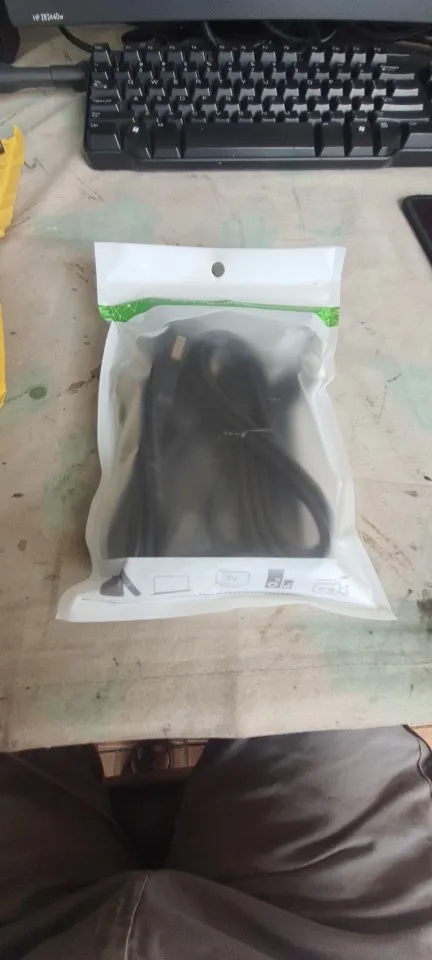
    Kundbild av produkten
  • ★★★★★
    oktober 2026
    Kund

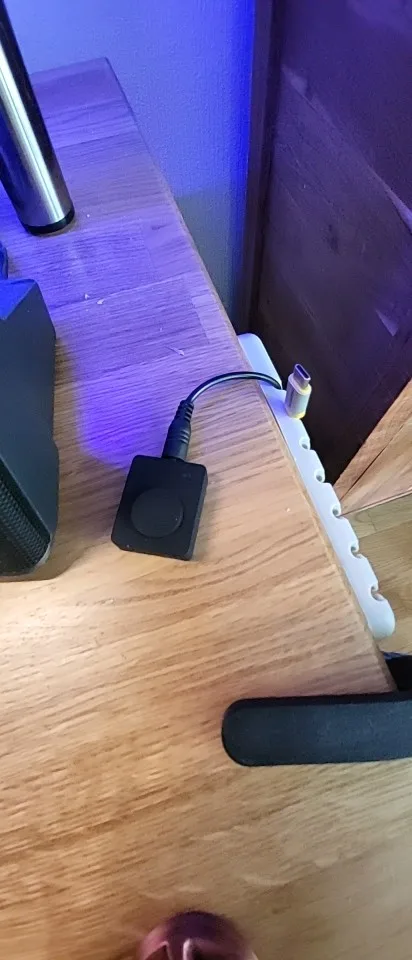
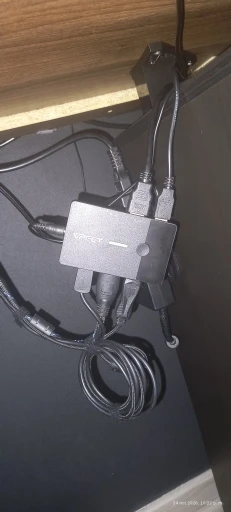
    Den fungerar, och kontrollknappen är väldigt användbar. Men den klarar inte den höga uppdateringsfrekvens som min skärm behöver, så bilden flimrar.
    Kundbild av produktenKundbild av produkten
  • ★★★★★
    augusti 2026
    Kund

    Varan är som beskriven.

    Kundbild av produktenKundbild av produkten
  • ★★★★★
    september 2026
    Kund

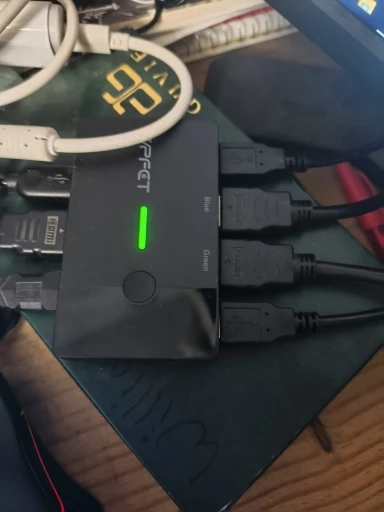
    Väldigt bra produkt, uppfyller kraven.
    Kundbild av produkten
  • ★★★★★
    maj 2026
    J***l

    Produkt av hög kvalitet. Byter snabbt mellan två datorer, och knappen på sladd är väldigt användbar: jag kan gömma undan KVM-boxen och bara ha den lilla knappen på skrivbordet. Knappen har inget grönt eller blått ljus, så den visar inte vilken dator som är aktiv (det är inget problem för mig). Ska du köpa den, se till att du har tillräckligt med HDMI-kablar: du behöver tre, en från skärmen till KVM:en och en från varje dator till KVM:en.

Visa 10 recensioner
  • ★★★★★
    oktober 2026
    Kund

    Väldigt bra kvalitet, fungerar perfekt. Jag har inte specifikt kontrollerat om uppdateringsfrekvensen hålls, men jag tror det. Mycket praktiskt: jag byter mellan speldatorn och jobbdatorn utan problem.

  • ★★★★★
    september 2026
    F***c

    Fungerar fint. Byter smidigt mellan en stationär dator och en bärbar. Den bärbara hittade den direkt, och skärmen kom upp i utökat läge som jag hade ställt in sedan tidigare.

  • ★★★★★
    juni 2026
    Kund

    KVM-switchen fungerar väldigt bra. Synd att knappen på sladd inte fungerar hos mig, men annars är allt i sin ordning.

  • ★★★★★
    oktober 2026
    s***r

    Väldigt bra produkt, medelgod kvalitet på plasten. Utifrån de få tester jag har gjort fungerar den inte som USB-hubb, bara för tangentbord och mus.

  • ★★★★★
    september 2026
    A***h

    Fungerar bra och är enkel att installera. Den får ström från en av datorerna, så en av dem måste alltid vara påslagen.